วิธีติดตั้ง Windows 8 แบบ Clean Install ลง Win 8 ง่ายๆไม่ง้อช่าง

วิธีติดตั้ง  แบบ Clean Install ลง Win 8 ง่ายๆไม่ง้อช่าง
ในการลงวินโดวส์นั้นหลายคนยังมีอาการกลัวอยู่ว่า เดียวจะลงผิดลงถูกทำให้ใช้ไม่ได้ จึงต้องพึ่งช่างตามร้านคอมพิวเตอร์ก็ต้องเสียเงินมากน้อยก็แล้วแต่ร้าน ผมจะมาบอกว่าความจริงแล้วลงวินโดวส์นั้นไม่ได้เป็นเรื่องยากอะไรสำหรับ Windows 8 นั้นลงง่ายมากๆ ถึงจะมีขั้นตอนที่เพิ่มขึ้นมามากกว่า Windows 7 แต่คงไม่ยากเกินความสามารถของคุณๆ หรอกครับ ยิ่งถ้าเคยลง Windows 7 มาบ้างแล้วยิ่งเป็นการง่าย
วันนี้ผมจะมานำเสนอวิธีการลง Windows 8 แบบ Clean Install ก็คือแบบล้างเครื่องหรือฟอร์แมตฮาร์ดดิสก์ใหม่กันเลย....มาตามดูครับ
ในที่นี้ผมจะใช้วิธีการติดตั้งจากแผ่น DVD ของ Windows 8 นะครับ
1.ก่อนอื่นใส่แผ่นติดตั้งลงในเครื่องอ่านดีวีดีของคอมพิวเตอร์ ทำการบูตเครื่องให้ไปตั้งไบออสของเครื่องให้บูตจากแผ่นดีวีดีเป็นอันดับแรกซึ่งการเข้าไบออสนั้นส่วนมาก ถ้าเป็นคอมพิวเตอร์ตั้งโต๊ะก็จะกดปุ่ม Del ส่วนแลปทอปก็จะกดปุ่ม F2 ให้ดูที่คู่มือของแต่ละเครื่องก็แล้วกัน
เมื่อเครื่องบูตขึ้นมาจนเห็นคำว่า Press any key to boot from CD or DVD... ให้กด ENTER เลยครับ
2.ปล่อยให้เครื่องทำงานไปจนได้จนปรากฎดังภาพ ให้คลิกเลือกรายการตามนี้
  • Language to install : English
  • Time and currency format : Thai(Thailand)
  • Keyboard or input method : ตัววินโดวส์จะเลือกให้เป็น Thai เพราะเห็นว่า Time and currency format ตั้งเป็น Thai ให้เราเลือกกลับมาเป็น US ก่อน เหตุผลเพราะเมื่อติดตั้งเสร็จหน้าล็อกออนเข้าระบบจะเป็นภาษาไทย เราอาจงงได้ในการกรอกชื่อผู้ใช้และพาสเวิร์ด
3.ในหน้าต่าง Windows Setup ให้คลิก Install now เพื่อเริ่มการติดตั้ง Windows 8
4.ในหน้าต่าง License terms คลิกถูก I accept the term license จากนั้นคลิก Next
5.ในหน้าต่าง Which type of installation do you want? ให้เลือกเป็น Custom: Install Windows only (advanced)
6.ในหน้าต่าง Where do you want to install Windows? ให้เลือกฮาร์ดดิสก์หรือพาร์ติชันที่ต้องการติดตั้ง (ในที่นี้เลือก Drive 0) เสร็จแล้วคลิก Next
ข้อควรจำในขั้นตอนนี้
  • ขั้นตอนนี้เราเลือก Drive ที่จะลง Windows8 ส่วนมาก จะลงใน Disk/Drive 0 นะครับ ก็คือ Drive C:ของ Windows เรานั้นเอง ระวังให้ดีอย่าลงผิดไดร์ฟนะ ในกรณีที่มีพาร์ติชันมากกว่า 1 พาร์ติชัน
  • ในการ Format Windows ข้อมูลจะหายเฉพาะที่ Drive C นะครับ
สำหรับเครื่องที่มี Windows XP , Windows 7 แล้วจะลงใหม่เป็น Windows 8
1.ให้ทำการ Format Drive ที่เป็นวินโดวส์ตัวเก่าก่อน โดยทำการกด Drive options (advanced) จากนั้นเลือก ไดร์ฟของวินโดวส์เก่าแล้วคลิก Format... ย้ำอีกทีดูดีๆนะครับ ถ้าผิดไดร์ฟข้อมูลในไดร์ฟหายหมดนะ
2. จากนั้นก็เลือก Drive/disk ที่เรา Format ไปจากข้อที่ผ่านมา จากนั้นกด Next
สำหรับเครื่องที่เพิ่งซื้อมาใหม่หรือฮาร์ดดิสก์ลูกใหม่
1 ให้เราทำการกด Drive options จากนั้นเลือกฮาร์ดดิสก์แล้วคลิก New เพื่อทำการแบ่งพาร์ติชันวินโดวส์ให้แบ่งมาสัก 80 -100 GB ก็พอ ( 1GB = 1024 MB)
2 จากนั้น ก็แบ่งส่วนที่เหลือไว้ให้กับ Drive D , E ตามความเหมาะสม
3 ต่อมาให้เลือกไดร์ฟที่จะให้ลงวินโดวส์ โดยทำการคลิกบน Drive/Disk แล้วคลิก Next
7.ระบบจะเริ่มทำการติดตั้ง Windows 8 โดยจะดำเนินการขั้นตอนต่างๆ ของวินโดวส์ตามนี้ Copying Windows files, Getting files ready for installation, Installing features, Installing updatesและ Finishing up ให้รอจนการติดตั้งแล้วเสร็จ ก็ประมาณ 15 - 20 นาที ขึ้นอยู่กับเครื่องว่าแรงขนาดไหน
8.เมื่อ Windows 8 ติดตั้งเรียบร้อย เครื่องจะรีสตาร์ท 1 ครั้ง
9.หลังจากทำการติดตั้งแล้วเสร็จ Windows จะทำการรีสตาร์ทเครื่อง 1-2 รอบ จากนั้นจะปรากฏหน้าต่างPersonalize ให้ทำการเลือกสีของ Background และกำหนดชื่อเครื่องคอมพิวเตอร์โดยใส่ชื่อที่ต้องการในช่อง PC name เสร็จแล้วคลิก Next
10.ขั้นตอนการ Settings ให้เราเลือก Use Express Settings เพื่อทำการตั้งค่าระบบแบบด่วน
11.ในหน้าต่าง Sign in to your PC ให้คลิก Sign in without a Microsoft account แล้วคลิก Next
** ในขั้นตอนนี้จะมีวิธีการ Sign in to your PC อยู่ 2 วิธี ได้แก่ Email Address และ Sign in without a Microsoft account สำหรับในที่นี้ผมขอให้เลือก Sign in without a Microsoft account เพราะสะดวกกว่า ส่วน Email Address เราต้องต่ออินเตอร์เน็ตและต้องมีอีเมลของ outlook.com หรือ Hotmail.comอยู่ก่อนแล้ว ซึ่งเราสามารถสร้างได้ภายหลังที่เข้าใช้วินโดวส์แล้วก็ได้ **
12.หน้าต่างต่อมาให้คลิก Local account
13.ต่อมาให้กำหนดชื่อผู้ใช้ในช่อง User name แล้วกำหนดรหัสผ่านที่ต้องการ 2 ครั้ง ในช่อง Passwordและ Reenter password จากนั้นข้อความช่วยจำรหัสผ่านในช่อง Password hint แล้วคลิก Finish
14.ระบบจะทำการจัดเตรียมระบบตามการตั้งค่า
15.ระบบแนะนำการใช้งานเบื้องต้นจากหน้านี้ก็จะเข้าหน้า Lock on Screen
16.เมื่อมาถึงหน้า Lock on Screen คุณก็พร้อมใช้งาน Windows 8 ได้แล้ว
จบแล้วครับสำหรับการติดตั้ง Windows 8 แบบ Clean Install ผมคิดว่าคงไม่ยากเกินไปสำหรับผู้ที่ต้องการจะเรียนรู้ในติดตั้งระบบวินโดวส์ด้วยตนเอง ไม่ต้องไปง้อใครหรือเสียตังส์ให้กับช่างคอมพิวเตอร์

ขอบคุณเนื้อหา และภาพประกอบ: Notebookspec
ขอขอบคูณข้อมูลจากhttp://hitech.sanook.com/1104684/
วิธีติดตั้ง Windows 7 หรือที่เรียกว่า ลง Windows 7

วิธีติดตั้ง Windows 7 หรือที่เรียกว่า ลง Windows 7


ขั้นตอนการลง Windows 7 จากแผ่น DVD หรือ USB Flash drive

การติดตั้ง windows 7 นั้นสามารถทำได้ง่ายกว่าการติดตั้ง windows xp หรือ windows รุ่นก่อนๆนี้มาก มีหลายคนที่ลง windows ไม่เป็น แล้วต้องไปวานเพื่อนลงให้ หรือเอาไปให้ที่ร้านคอมฯลงให้ ครั้งละ 300 – 500 บาท แล้วแต่ร้านจะคิดราคา หรือเพื่อนกันลงให้ก็ต้องมีเลี้ยงข้าว หรือ 200 – 300 บาทก็ว่ากันไป แต่วันนี้เราสามารถติดตั้งเองได้ง่ายๆ โดยทำตามวิธีด้านล่างนี้ได้เลย

ขั้นตอนการลง Windows 7

1. ใส่แผ่น DVD Windows 7 หรือ USB Boot Windows 7 แล้วตั้งค่าให้ Boot ไปที่ DVD ,USB (วิธีทำ Windows 7 Boot USB Flash drive)
2. จากนั้นจะเข้าสู้หน้าตาของ Windows 7 ให้รอสักครู่
INSTALL-WINDIWS-7 (1)
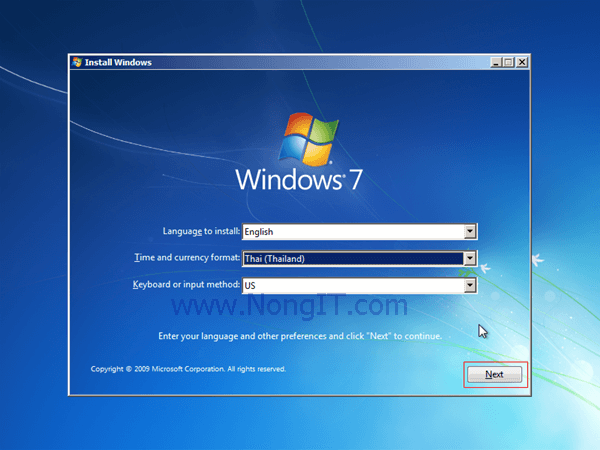
3. เมื่อมาถึงหน้านี้ให้เราตั้งค่าภาษา
  • Language to install: English
  • Time and currency format: Thai (Thailand)
  • Keyboard or input method: US
  • คลิก Next
INSTALL-WINDIWS-7 (2)
4. คลิก Install now
INSTALL-WINDIWS-7 (3)

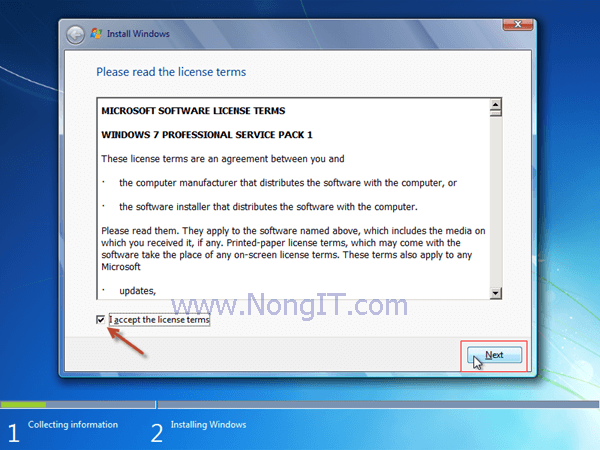
5. ให้ทำเครื่องหมายถูกที่ช่อง I accept the license terms แล้วคลิก Next
INSTALL-WINDIWS-7 (5)
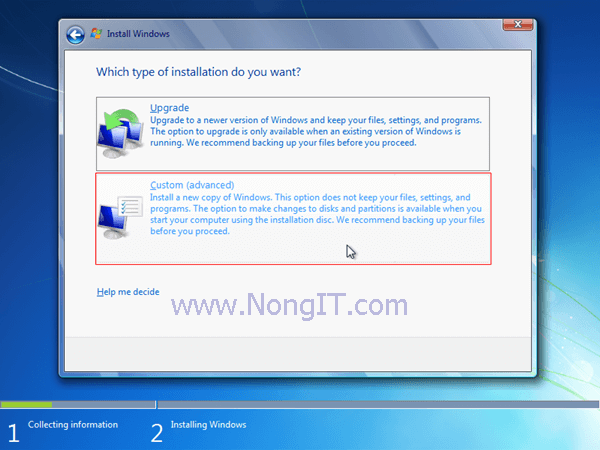
6. คลิกเลือกที่ Custom (advanced)
INSTALL-WINDIWS-7 (6)
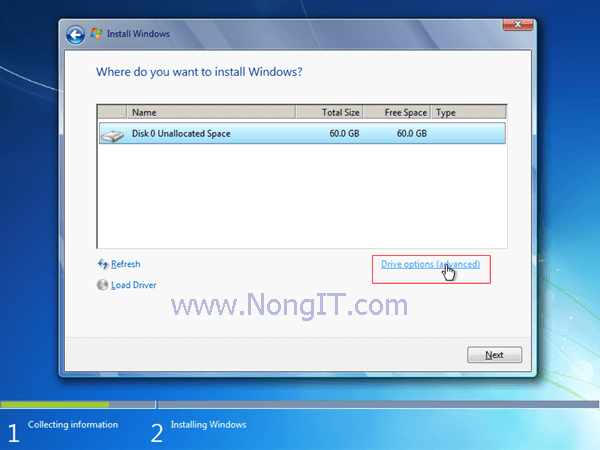
7. ถึงหน้านี้เราจะเห็นว่ามี Hdd ทั้งหมดภายในเครื่องเรา
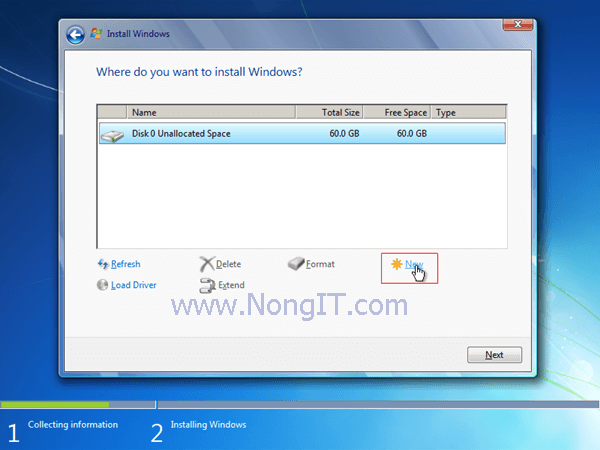
กรณีนี้เป็นเครื่องใหม่ที่ยังไม่เคยติดตั้ง windows มาก่อน เราจึงต้องทำการ สร้างพาติชั่น(Patition) (เครื่องที่เคยลง windows มาก่อนให้คลิกที่นี้)
โดยคลิกที่ Drive options (advanced)
INSTALL-WINDIWS-7 (7)
จากนั้นคลิกที่ New 
INSTALL-WINDIWS-7 (8)
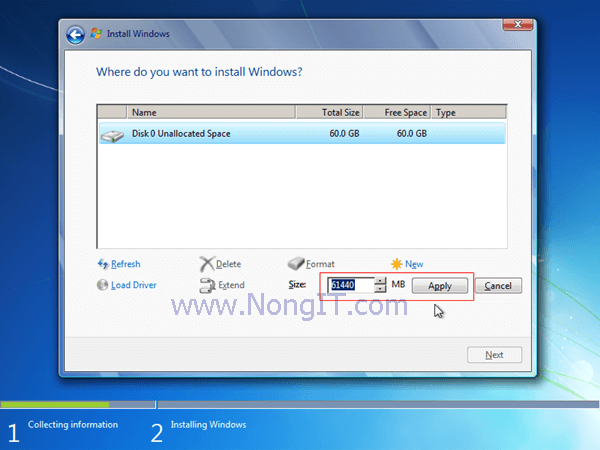
โดย windows จะให้เราแบ่งไดร์ C ก่อนคือไดร์ที่เราจะทำการติดตั้ง windows ลงไป
การแบ่งจะขึ้นอยู่กับพื้นที่ของ Hdd แต่ละเครื่อง โดย 1024 MB = 1 GB
หลักจากใส่จำนวนเรียบร้อยแล้วให้คลิกที่ Apply
INSTALL-WINDIWS-7 (9)
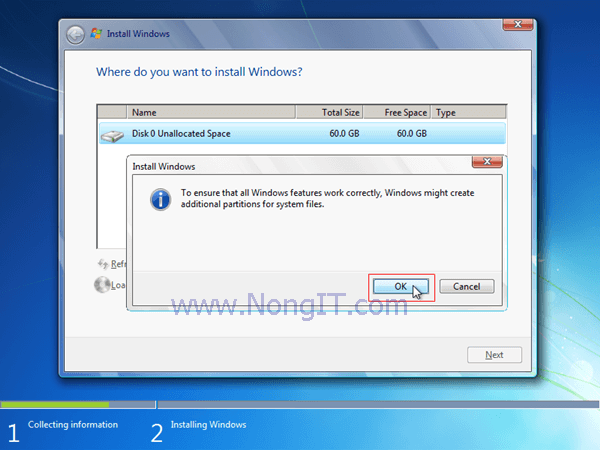
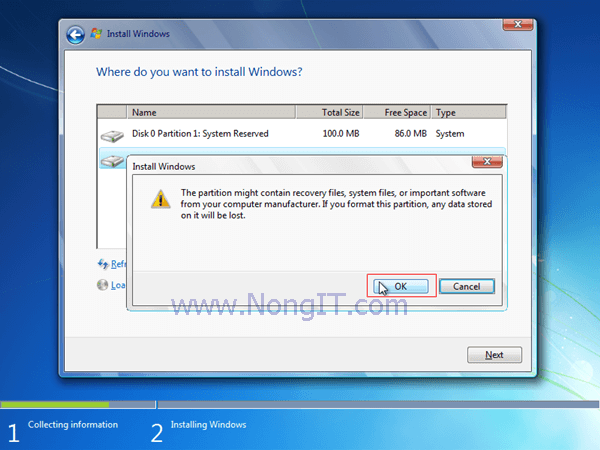
ยืนยันโดยการคลิก OK
Sponsored links
INSTALL-WINDIWS-7 (10)
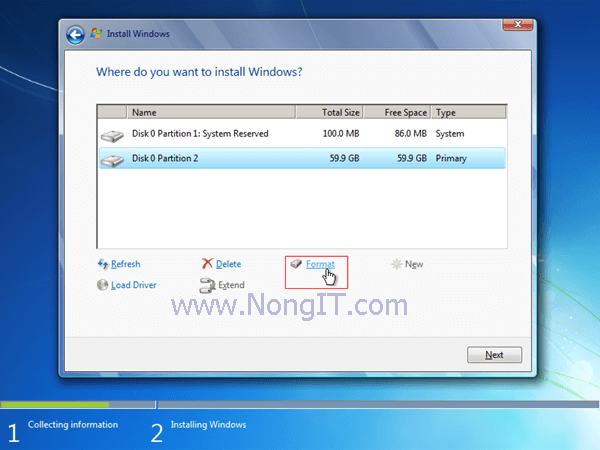
จากนั้นเราก็จะได้ พาติชั่น(Patition) มาเรียบร้อย หากมีพื้นที่ Hdd เหลือก็ให้ทำการสร้าง พาติชั่น ตามขั้นตอนข้างต้น
(กรณีที่เคยติดตั้ง windows มาก่อนแล้ว ให้เลือก พาติชั่น ที่ต้องการติดตั้ง windows แล้วทำการ Format จากนั้นทำตามข้อ 8 เป็นต้นไป)
หลังจากได้ พาติชั่น ให้ทำการ Format 1 ครั้ง
INSTALL-WINDIWS-7 (11)
คลิก OK
INSTALL-WINDIWS-7 (12)
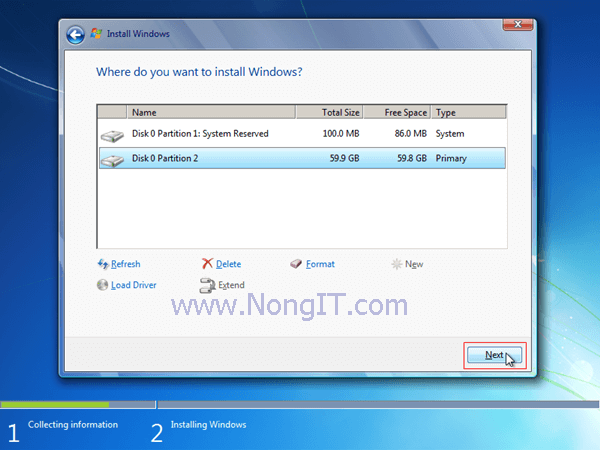
8. หลังจาก format เรีบยร้อย ให้คลิกเลือกไดร์ที่ต้องการติดตั้ง windows แล้วคลิก Next
INSTALL-WINDIWS-7 (13)
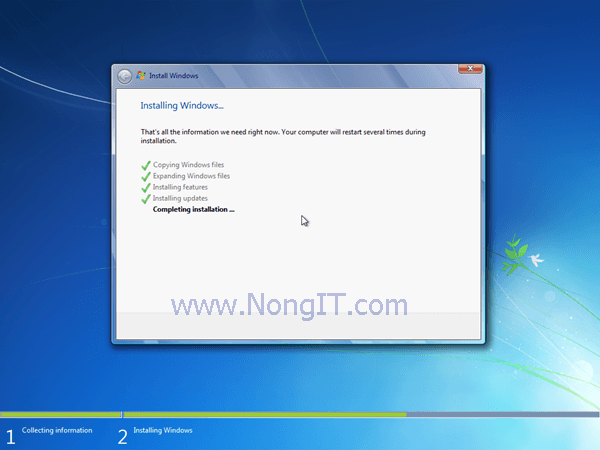
9. จากนั้นรอ…. ระหว่างนี้ เครื่องจะ รีสตาร์ท เอง 2 ครั้ง
INSTALL-WINDIWS-7 (14)
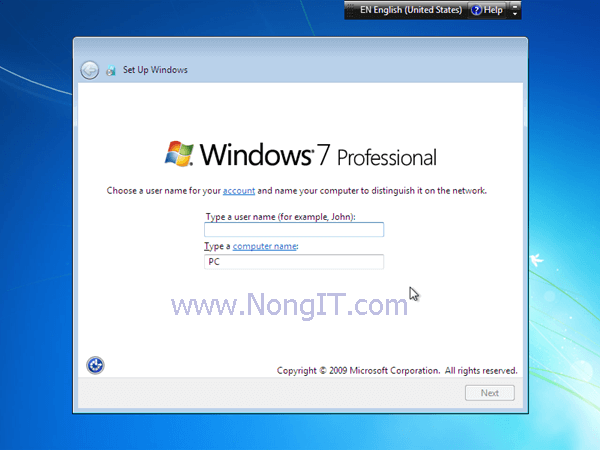
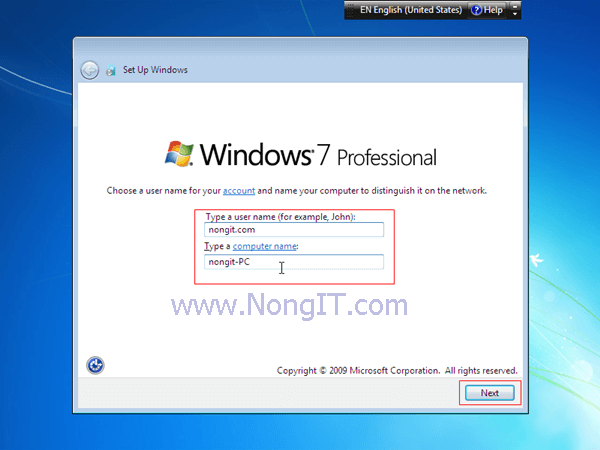
10. หลังจากเครื่องทำการติดตั้ง windows เรีบยร้อยแล้วจะรีสตาร์ท กลับมาก็จะให้เราทำการกำหนด User name และ Computer name
INSTALL-WINDIWS-7 (15)
กำหนด User name และ Computer name ตามต้องการ เสร็จแล้วคลิก Next
INSTALL-WINDIWS-7 (16)
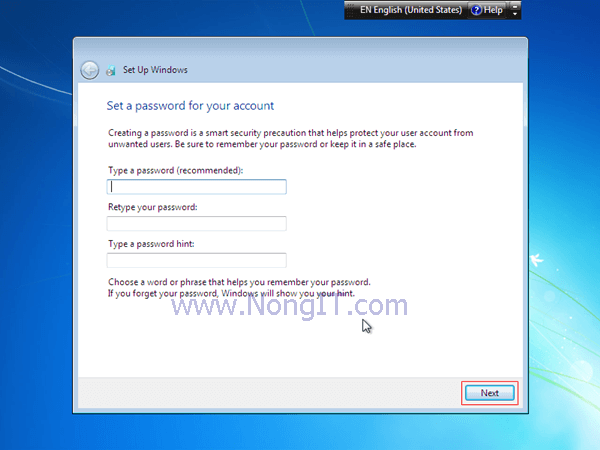
11. กำหนด password หากไม่ต้องการกำหนอ ให้คลิก Next
INSTALL-WINDIWS-7 (17)
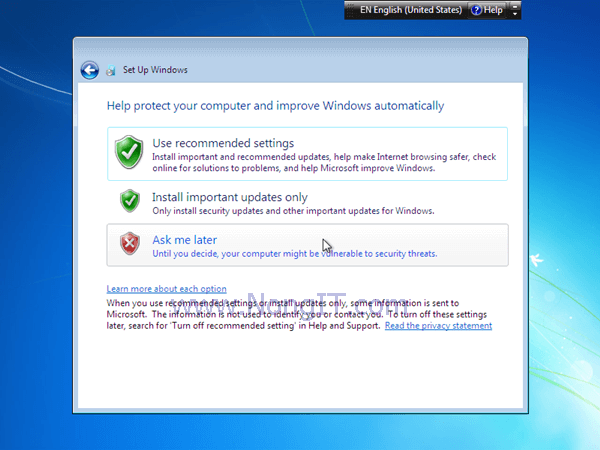
12. ขั้นตอนนี้เป็นการตั้งค่าอัพเดท windows  โดยส่วนใหญ่จะเลือก
  • Use recommended settings (ตั้งค่าให้อัพเดทอัตโนมัติ)
  • Ask me later (อัพเดทเองภายหลัง)
INSTALL-WINDIWS-7 (18)
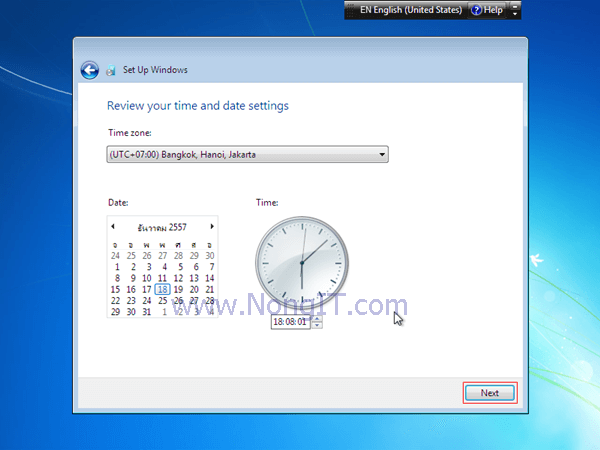
13. ตั้งค่าโซน วันที่ เวลา แล้วคลิก Next
INSTALL-WINDIWS-7 (19)
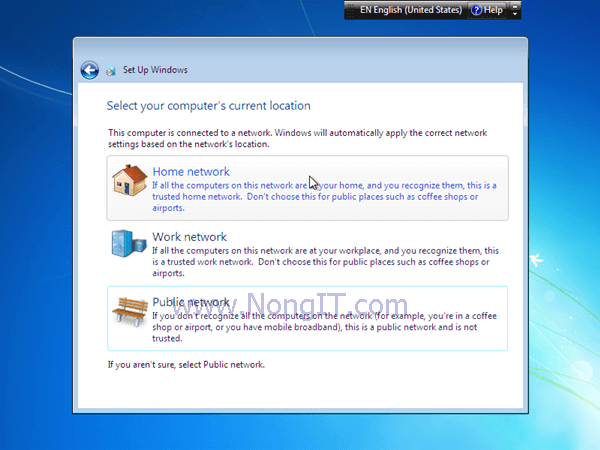
14. เลือก network ตามต้องการ
INSTALL-WINDIWS-7 (20)
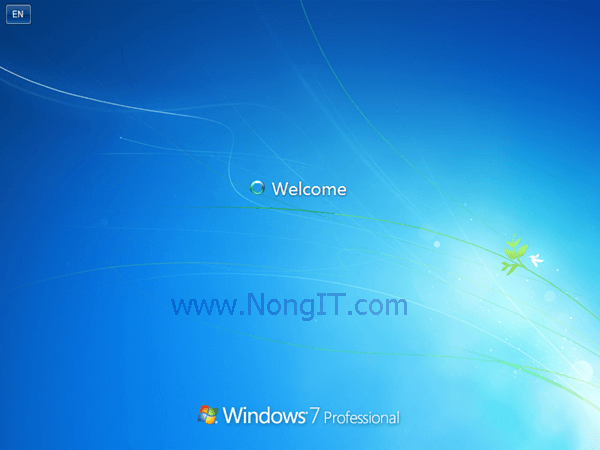
มาแล้ว windows 7
INSTALL-WINDIWS-7 (21)
เสร็จเรียบร้อย
ขอขอบคุณข้อมูลจากhttp://www.nongit.com/windows/install-windows-7/

คอมพิวเตอร์คืออะไร

คอมพิวเตอร์คืออะไร
     คอมพิวเตอร์เข้ามามีบทบาทที่สำคัญยิ่งต่อสังคมของมนุษย์เราในปัจจุบัน แทบทุกวงการล้วนนำคอมพิวเตอร์เข้าไปเกี่ยวข้องกับการใช้งาน จนกล่าวได้ว่าคอมพิวเตอร์เป็นปัจจัยที่สำคัญอย่างยิ่งต่อการดำเนินชีวิตและการทำงานในชีวิตประจำวัน ฉะนั้นการเรียนรู้เพื่อทำความรู้จักกับคอมพิวเตอร์จึงถือเป็นสิ่งที่มีความจำเป็นเป็นอย่างยิ่ง

เพื่อที่จะทราบว่าคอมพิวเตอร์คืออะไร ทำงานอย่างไร และมีความสำคัญต่อมนุษย์อย่างไร เราจึงควรทำการศึกษาในหัวข้อต่อไปนี้

ความหมายของคอมพิวเตอร์

คอมพิวเตอร์มาจากภาษาละตินว่า Computare ซึ่งหมายถึง การนับ หรือ การคำนวณ  พจนานุกรม ฉบับราชบัณฑิตยสถาน พ.ศ. 2525 ให้ความหมายของคอมพิวเตอร์ไว้ว่า "เครื่องอิเล็กทรอนิกส์แบบอัตโนมัติ ทำหน้าที่เหมือนสมองกล ใช้สำหรับแก้ปัญหาต่างๆ ที่ง่ายและซับซ้อนโดยวิธีทางคณิตศาสตร์" 


คอมพิวเตอร์จึงเป็นเครื่องจักรอิเล็กทรอนิกส์ที่ถูกสร้างขึ้นเพื่อใช้ทำงานแทนมนุษย์ ในด้านการคิดคำนวณและสามารถจำข้อมูล ทั้งตัวเลขและตัวอักษรได้เพื่อการเรียกใช้งานในครั้งต่อไป  นอกจากนี้ ยังสามารถจัดการกับสัญลักษณ์ได้ด้วยความเร็วสูง โดยปฏิบัติตามขั้นตอนของโปรแกรม คอมพิวเตอร์ยังมีความสามารถในด้านต่างๆ อีกมาก อาทิเช่น การเปรียบเทียบทางตรรกศาสตร์ การรับส่งข้อมูล การจัดเก็บข้อมูลในตัวเครื่องและสามารถประมวลผลจากข้อมูลต่างๆ ได้

การทำงานของคอมพิวเตอร์

คอมพิวเตอร์ไม่ว่าจะเป็นประเภทใดก็ตาม จะมีลักษณะการทำงานของส่วนต่างๆ ที่มีความสัมพันธ์กันเป็นกระบวนการ  โดยมีองค์ประกอบพื้นฐานหลักคือ  Input  Process และ output   ซึ่งมีขั้นตอนการทำงานดังภาพ


ขั้นตอนที่ 1 : รับข้อมูลเข้า (Input)

เริ่มต้นด้วยการนำข้อมูลเข้าเครื่องคอมพิวเตอร์  ซึ่งสามารถผ่านทางอุปกรณ์ชนิดต่างๆ แล้วแต่ชนิดของข้อมูลที่จะป้อนเข้าไป เช่น   ถ้าเป็นการพิมพ์ข้อมูลจะใช้แผงแป้นพิมพ์ (Keyboard) เพื่อพิมพ์ข้อความหรือโปรแกรมเข้าเครื่อง   ถ้าเป็นการเขียนภาพจะใช้เครื่องอ่านพิกัดภาพกราฟิค (Graphics Tablet) โดยมีปากกาชนิดพิเศษสำหรับเขียนภาพ   หรือถ้าเป็นการเล่นเกมก็จะมีก้านควบคุม (Joystick) สำหรับเคลื่อนตำแหน่งของการเล่นบนจอภาพ เป็นต้น

ขั้นตอนที่ 2 : ประมวลผลข้อมูล (Process)

เมื่อนำข้อมูลเข้ามาแล้ว เครื่องจะดำเนินการกับข้อมูลตามคำสั่งที่ได้รับมาเพื่อให้ได้ผลลัพธ์ตามที่
ต้องการ การประมวลผลอาจจะมีได้หลายอย่าง เช่น นำข้อมูลมาหาผลรวม นำข้อมูลมาจัดกลุ่ม
นำข้อมูลมาหาค่ามากที่สุด หรือน้อยที่สุด เป็นต้น

ขั้นตอนที่ 3 : แสดงผลลัพธ์ (Output)

เป็นการนำผลลัพธ์จากการประมวลผลมาแสดงให้ทราบทางอุปกรณ์ที่กำหนดไว้   โดยทั่วไปจะแสดงผ่านทางจอภาพ หรือเรียกกันโดยทั่วไปว่า "จอมอนิเตอร์" (Monitor) หรือจะพิมพ์ข้อมูลออกทางกระดาษโดยใช้เครื่องพิมพ์ก็ได้

ลักษณะเด่นของคอมพิวเตอร์

เครื่องคอมพิวเตอร์ถูกสร้างขึ้นมาเพื่อให้มีจุดเด่น 4 ประการ เพื่อทดแทนข้อจำกัดของมนุษย์ เรียกว่า  4 S special ดังนี้

1. หน่วยเก็บ (Storage)
หมายถึง ความสามารถในการเก็บข้อมูลจำนวนมากและเป็นเวลานาน นับเป็น
จุดเด่นทางโครงสร้างและเป็นหัวใจของการทำงานแบบอัตโนมัติของเครื่องคอมพิวเตอร์ ทั้งเป็นตัวบ่งชี้ประสิทธิภาพของคอมพิวเตอร์แต่ละเครื่องด้วย

2. ความเร็ว (Speed)
หมายถึง ความสามารถในการประมวลผลข้อมูล (Processing Speed)
โดยใช้เวลาน้อย เป็นจุดเด่นทางโครงสร้างที่ผู้ใช้ทั่วไปมีส่วนเกี่ยวข้องน้อยที่สุด
เป็นตัวบ่งชี้ประสิทธิภาพของเครื่องคอมพิวเตอร์ที่สำคัญส่วนหนึ่งเช่นกัน

3. ความเป็นอัตโนมัติ (Self Acting)
หมายถึง ความสามารถในการประมวลผลข้อมูลตามลำดับขั้นตอนได้อย่างถูกต้องและต่อเนื่องอย่างอัตโนมัติ โดยมนุษย์มีส่วนเกี่ยวข้องเฉพาะในขั้นตอนการกำหนดโปรแกรมคำสั่งและข้อมูลก่อนการประมวลผลเท่านั้น

4. ความน่าเชื่อถือ (Sure)
หมายถึง ความสามารถในการประมวลผลให้เกิดผลลัพธ์ที่ถูกต้อง ความน่าเชื่อถือนับเป็นสิ่งสำคัญที่สุดในการทำงานของเครื่องคอมพิวเตอร์ ความสามารถนี้เกี่ยวข้องกับโปรแกรมคำสั่งและข้อมูลที่มนุษย์กำหนดให้กับเครื่องคอมพิวเตอร์โดยตรง กล่าวคือ หากมนุษย์ป้อนข้อมูลที่ไม่ถูกต้องให้กับเครื่องคอมพิวเตอร์ก็ย่อมได้ผลลัพธ์ที่ไม่ถูกต้องด้วยเช่นกัน

ประโยชน์ของคอมพิวเตอร์

จากการที่คอมพิวเตอร์มีลักษณะเด่นหลายประการ ทำให้ถูกนำมาใช้ประโยชน์ต่อการดำเนินชีวิตประจำวันในสังคมเป็นอย่างมาก  ที่พบเห็นได้บ่อยที่สุดก็คือ การใช้ในการพิมพ์เอกสารต่างๆ เช่น พิมพ์จดหมาย รายงาน เอกสารต่างๆ ซึ่งเรียกว่างานประมวลผล ( word processing ) นอกจากนี้ยังมีการประยุกต์ใช้คอมพิวเตอร์ในด้านต่างๆ อีกหลายด้าน ดังต่อไปนี้

   1. งานธุรกิจ เช่น บริษัท ร้านค้า ห้างสรรพสินค้า ตลอดจนโรงงานต่างๆ ใช้คอมพิวเตอร์ในการทำบัญชี งานประมวลคำ และติดต่อกับหน่วยงานภายนอกผ่านระบบโทรคมนาคม นอกจากนี้งานอุตสาหกรรม ส่วนใหญ่ก็ใช้คอมพิวเตอร์มาช่วยในการควบคุมการผลิต และการประกอบชิ้นส่วนของอุปกรณ์ต่างๆ เช่น โรงงานประกอบรถยนต์ ซึ่งทำให้การผลิตมีคุณภาพดีขึ้นบริษัทยังสามารถรับ หรืองานธนาคาร ที่ให้บริการถอนเงินผ่านตู้ฝากถอนเงินอัตโนมัติ ( ATM ) และใช้คอมพิวเตอร์คิดดอกเบี้ยให้กับผู้ฝากเงิน และการโอนเงินระหว่างบัญชี เชื่อมโยงกันเป็นระบบเครือข่าย
   2. งานวิทยาศาสตร์ การแพทย์ และงานสาธารณสุข สามารถนำคอมพิวเตอร์มาใช้ในนำมาใช้ในส่วนของการคำนวณที่ค่อนข้างซับซ้อน เช่น งานศึกษาโมเลกุลสารเคมี วิถีการโคจรของการส่งจรวดไปสู่อวกาศ  หรืองานทะเบียน การเงิน สถิติ และเป็นอุปกรณ์สำหรับการตรวจรักษาโรคได้ ซึ่งจะให้ผลที่แม่นยำกว่าการตรวจด้วยวิธีเคมีแบบเดิม และให้การรักษาได้รวดเร็วขึ้น
   3. งานคมนาคมและสื่อสาร ในส่วนที่เกี่ยวกับการเดินทาง จะใช้คอมพิวเตอร์ในการจองวันเวลา ที่นั่ง ซึ่งมีการเชื่อมโยงไปยังทุกสถานีหรือทุกสายการบินได้ ทำให้สะดวกต่อผู้เดินทางที่ไม่ต้องเสียเวลารอ อีกทั้งยังใช้ในการควบคุมระบบการจราจร เช่น ไฟสัญญาณจราจร และ การจราจรทางอากาศ หรือในการสื่อสารก็ใช้ควบคุมวงโคจรของดาวเทียมเพื่อให้อยู่ในวงโคจร ซึ่งจะช่วยส่งผลต่อการส่งสัญญาณให้ระบบการสื่อสารมีความชัดเจน
   4. งานวิศวกรรมและสถาปัตยกรรม สถาปนิกและวิศวกรสามารถใช้คอมพิวเตอร์ในการออกแบบ หรือ จำลองสภาวการณ์ ต่างๆ เช่น การรับแรงสั่นสะเทือนของอาคารเมื่อเกิดแผ่นดินไหว โดยคอมพิวเตอร์จะคำนวณและแสดงภาพสถานการณ์ใกล้เคียงความจริง รวมทั้งการใช้ควบคุมและติดตามความก้าวหน้าของโครงการต่างๆ เช่น คนงาน เครื่องมือ ผลการทำงาน
   5. งานราชการ เป็นหน่วยงานที่มีการใช้คอมพิวเตอร์มากที่สุด โดยมีการใช้หลายรูปแบบ ทั้งนี้ขึ้นอยู่กับบทบาทและหน้าที่ของหน่วยงานนั้นๆ เช่น กระทรวงศึกษาธิการ มีการใช้ระบบประชุมทางไกลผ่านคอมพิวเตอร์ , กระทรวงวิทยาศาสตร์และเทคโนโลยี ได้จัดระบบเครือข่ายอินเทอร์เน็ตเพื่อเชื่อมโยงไปยังสถาบันต่างๆ , กรมสรรพากร ใช้จัดในการจัดเก็บภาษี บันทึกการเสียภาษี เป็นต้น
   6. การศึกษา ได้แก่ การใช้คอมพิวเตอร์ทางด้านการเรียนการสอน ซึ่งมีการนำคอมพิวเตอร์มาช่วยการสอนในลักษณะบทเรียน CAI หรืองานด้านทะเบียน ซึ่งทำให้สะดวกต่อการค้นหาข้อมูลนักเรียน การเก็บข้อมูลยืมและการส่งคืนหนังสือห้องสมุด
  ขอขอบคุณข้อมูลจากhttp://www.jinan.co.th/computer.html

การใช้งาน Desktop


การใช้งาน Desktop

bulletเนื้อหาการเรียน
bullet

1. การกำหนดรูปแบบการแสดงหน้าจอด้วยชุดรูปแบบ (Themes)
2. การกำหนดภาพพื้นหลัง (Wallpaper)
3. การกำหนดสกรีนเซฟเวอร์ (Screen Saver)
4. การปรับแต่งส่วนต่างๆ ของหน้าต่าง
5. การสร้างไอคอนชอร์ตคัด (Shortcut Icon)
6. การจัดเรียงไอคอนบน Desktop

bullet

1. การกำหนดรูปแบบการแสดงหน้าจอด้วยชุดรูปแบบ (Themes)

bullet

ชุดรูปแบบ (Themes)

bullet
เป็นการกำหนดรูปแบบการแสดงผลบนหน้าจอเดสก์ทอป เช่น การจัดวางไอคอน รูปแบบตัวอักษร (Font) สีตัวชี้ของเมาส์ (Mouse Pointer) เสียง ภาพพื้นหลัง(Screen Saver) และรูปแบบของหน้าต่างที่แสดงบนเดสก์ทอปได้ตามความต้องการของผู้ใช้
bullet

วิธีกำหนด

  1. คลิกปุ่มขวาของเมาส์บริเวณที่ว่าบนเดสก์ทอปจะปรากฏเมนูลัด ให้เลือกคำสั่ง Properties
  2. จะปรากฏหน้าต่าง Display Properties ให้คลิกเลือกแท็บ Themes
  3. เลือกรูปแบบ Themes ที่ต้องการจากรายการ
    My Current Themes หมายถึง Themes ที่กำหนดรูปแบบเอาไว้และกำลังใช้งานอยู่
    Windows Classic หมายถึง การใช้รูปแบบ Themes แบบ Windows 98/Me
    Windows XP หมายถึง รูปแบบ Themes มาตรฐานของ Windows XP
    More themes online หมายถึง การเลือกรูปแบบ Themes ที่ต้องการจากทางอินเตอร์เน็ต
    Browse หมายถึง การเลือกรูปแบบ Themes อื่นๆ ที่อยู่ภายในเครื่องคอมพิวเตอร์ของผู้ใช้
  4. คลิกปุ่ม OK
bullet

2. การกำหนดภาพพื้นหลัง (Wallpaper)

bullet
ผู้ใช้สามารถกำหนดภาพพื้นหลังให้กับเดสก์ทอป ให้สวยงามได้ตามที่ต้องการ ซึ่งอาจจะกำหนดได้จากรายการรูปภาพของระบบปฏิบัติการ Windows.XP ที่เตรียมมาให้เมื่อติดตั้ง หรือจากรูปที่เป็นไฟล์

วิธีกำหนด

  1. คลิกปุ่มขวาของเมาส์บริเวณที่ว่างบนเดสก์ทอปจะปรากฏเมนูลัด ให้เลือกคำสั่ง Properties
  2. จะปรากฏหน้าต่าง Display Properties ให้คลิกเลือกแท็บ Desktop
  3. เลือกรูปภาพจากรายการ ๖ถ้าไม่พบรูปภาพที่ต้องการจากรายการที่กำหนดมาให้ ให้คลิกปุ่ม Browse เพื่อค้นหาภาพด้วยตนเอง)
  4. เลือกวิธีการวางภาพในช่อง Position:
     Center หมายถึง แสดงรูปภาพกึ่งกลางจอมอนิเตอร์
    Title หมายถึง แสดงรูปภาพซ้ำจนเต็มหน้าจอ
    Stretch หมายถึง แสดงรูปภาพขยายให้เต็มจอภาพ
  5. คลิกปุ่ม OK
bullet

3. การกำหนดสกรีนเซฟเวอร์ (Screen Saver)

bullet
การเปิดเครื่องทิ้งไว้โดยไม่ได้ใช้งานเป็นเวลานาน อาจทำให้จอภาพเสียหายได้ เนื่องจากลำแสงอิเล็กตรอนที่กระทบบนจอภาพซ้ำที่จุดเดิมเป็นระยะเวลานานๆ จะทำให้หลอดภาพเสื่อมเร็ว ซึ่งผู้ใช้สามารถกำหนดให้มีการเคลื่อนไหวบนจอภาพเพื่อไม่ให้ลำแสงอิเล็กตรอนกระทบจอภาพซ้ำที่จุดเดิม

วิธีกำหนด

  1. คลิกปุ่มขวาของเมาส์บริเวณที่ว่างบนเดสก์ทอปจะปรากฏเมนูลัด ให้เลือกคำสั่ง Properties
  2. คลิกเลือกแท็บ Screen Saver
  3. เลือก Screen Saver ที่ต้องการจากรายการ โดยจะปรากฏตัวอย่างของสกรีเซฟเวอร์ที่เลือก
  4. กำหนดเวลา (นาที) ที่ต้องการให้แสดงสกีนเซฟเวอร์ หลังจากเครื่องไม่ถูกใช้งาน
  5. คลิกปุ่ม OK
bullet

4. การปรับแต่งส่วนต่างๆ ของหน้าต่าง

bullet
นอกจากการปรับแต่งรูปแบบโดยการใช้ Themes ผู้ใช้ยังสามารถปรับแต่งส่วนต่างๆ ของหน้าต่าง เช่น การกำหนดสีของหน้าต่าง การแสดงสีของตัวอักษร ได้ตามความต้องการอีกด้วย

4.1 การกำหนด Style ของหน้าต่าง

  1. คลิกปุ่มขวาของเมาส์บริเวณที่ว่างบนเดสก์ทอปจะปรากฏเมนูลัด ให้เลือกคำสั่ง Properteis
  2. คลิกเลือกแท็บ Appearance
  3. เลือก Style ที่ต้องการจากรายการ โดยจะมีรูปแบบให้เลือก 2 รูปแบบ คือ
    Windows XP style เป็นรูปแบบมาตรฐานของ Windows XP
    Windows Classic style เป็นรูปแบบเดิมของ Windows 98/Me
  4. เลือกรูปแบบสีที่ต้องการ มีให้เลือก 3 สี ได้แก่ สีมาตรฐาน คือ สีน้ำเงิน สีเขียวมะกอก และสีเงิน
  5. เลือกขนาดตัวอักษรที่ใช้ เช่น บนเมนูบาร์ หน้าต่าง และไดอะล็อกบ็อกซ์ต่างๆ ฯลฯ ที่ช่อง Font size
  6. คลิกปุ่ม OK
bullet

4.2 การกำหนดสีของหน้าต่าง

  1. คลิกปุ่มขวาของเมาส์บริเวณที่ว่างบน Desktop จะปรากฏเมนูลัด ให้เลือกคำสั่ง Properties
  2. คลิกเลือกแท็บ Appearance
  3. คลิกปุ่ม Advanced จะปรากฏหน้าต่าง Advanced Appearance
  4. คลิกเลือกส่วนที่ต้องการเปลี่ยนในช่อง Item: หรือคลิกเลือกส่วนต่างๆ ที่ต้องการเปลี่ยนจากตัวอย่างหน้าต่างด้านบน
  5. กำหนดคุณลักษณะ เช่น สี ขนาด และรูปแบบตัวอักษรให้กับส่วนต่างๆ ที่เลือกได้ตามต้องการ
  6. คลิกปุ่ม OK ในหน้าต่าง Advanced Appearance
  7. คลิกปุ่ม OK อีกครั้ง ในหน้าต่าง Display Properties
bullet

5. การสร้างไอคอนชอร์ตคัด (Shortcut Icon)

bullet
ไอคอนชอร์ตคัด (Shortcut Icon) เป็นไอคอนชนิดหนึ่งซึ่งเปรียบเสมือนทางลัดในการเรียกใช้แฟ้มข้อมูล  โปรแกรม หรือโฟลเดอร์ โดยทั่วไปมักสร้างไว้ที่เดสก์ทอป เพื่อเรียกใช้งานได้อย่างรวดเร็ว และเมื่อต้องการเรียกใช้เพียงแค่ดับเบิลคลิกที่ไอคอนชอร์ตคัต วิธีสร้างสามารถทำได้หลายวิธี ดังนี้
bullet
วิธีที่ 1 คลิกปุ่มขวาเมาส์ที่ Desktop
  1. คลิกปุ่มขวาของเมาส์บริเวณที่ว่างบนเดสก์ทอปจะปรากฏเมนูลัด ให้เลือกคำสั่ง New > Shortcut
  2. จะปรากฏหน้าต่าง Create Shortcut ให้คลิกปุ่ม  Browse
  3. จะปรากฏหน้าต่าง Browse For Folder เลือกไฟล์โปรแกรมหรือข้อมูลที่ต้องการสร้างชอร์ตคัต
  4. คลิกปุ่ม OK
  5. ย้อนกลับมาที่หน้าต่าง Create Shortcut จะปรากฏข้อมูลอยู่ในช่อง Type the location of the item:
  6. คลิกปุ่ม Next
  7. จะปรากฏหน้าต่าง Select a title for the Program พร้อมกับระบุชื่อให้กับชอร์ตคัตในช่อง Type a name foe the shortcut:
  8. คลิกปุ่ม Finish
  9. จะปรากฏไอคอนชอร์ตคัตที่ต้องการบนเดสก์ทอป
bullet
วิธีที่ 2 คลิกปุ่มขวาเมาส์ที่ไอคอน
  1. คลิกปุ่มขวาของเมาส์บริเวณไฟล์หรือโปรแกรมที่ต้องการสร้างชอร์ตคัต จะปรากฏเมนูลัด ให้เลือกคำสั่ง Create Shortcut
  2. จะปรากฏไอคอนชอร์ตคัต ให้ลากไปวางไว้ที่ Desktop
  3. จะปรากฏไอคอนชอร์ตคัตที่ต้องการบนDesktop


                                                                                            ขอขอบคุณข้อมูลจากhttp://home.kku.ac.th/
Instagram